3ds 体験版やレコチョク Hulu等の不要ソフトの削除方法を詳しく解説
・セーブデータの初期化ができない。 ・魚の動きがおかしくなることがある。 ・ルアーリストが見づらい。 バグ・注意点 ・セーブデータを初期化できない ユーザー名の変更はできますが、釣ったバスの記録やトーナメント成績などは 初期化できません。 これでインターネットへのネットワーク接続アカウントが削除されました。続いて初期化をしてデータ消去を完了させます。 ・ホーム画面 >「設定」>「本体設定」> ps3の初期化(フルフォーマットを選択) これで売却前のデータ消去はすべて終わりました。
3ds ソフト セーブ データ 消去
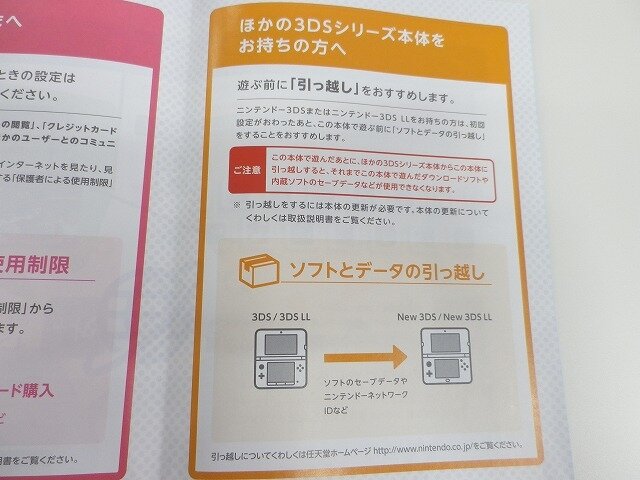
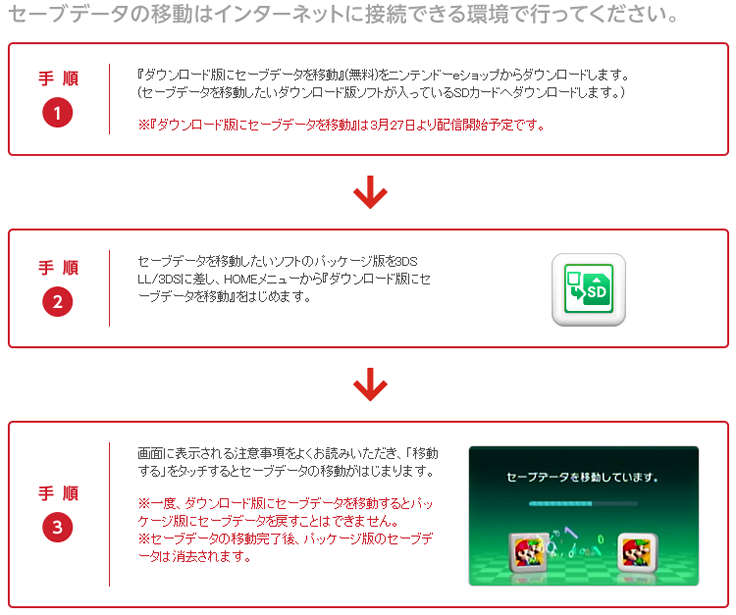
3ds ソフト セーブ データ 消去-ゲームキューブのセーブデータを初期化する方法をまとめていきます。セーブデータ削除の際の参考にどうぞ。NINTENDO GAMECUBE オレンジメーカー生産終了posted with カエレバ 任天堂 Amazon楽天市場ゲームキューブのセーブデータは?まず、ゲームキューブのセーブデータはゲーム機本体また引っ越しすると、ニンテンドーDSi/DSi LL本体では、ソフトと一緒にセーブデータも消去されます。 事前にニンテンドーDSiショップから引っ越しソフト「 ニンテンドー3DSへの引っ越し 」(無料)を、お持ちのニンテンドーDSi/DSi LL本体にダウンロードして
Sms4で3dsのソフトを試してみた 久遠のブログ
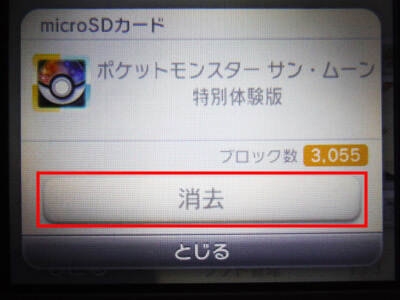
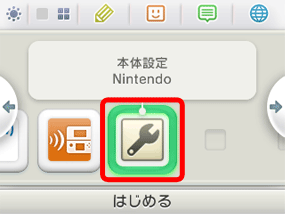
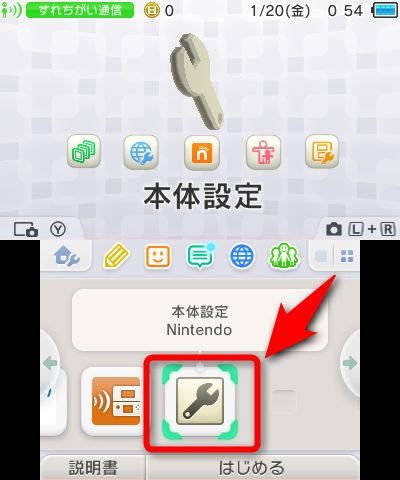
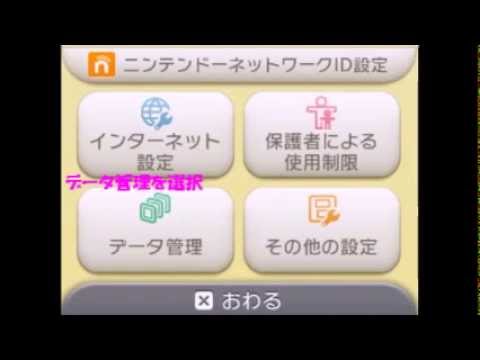
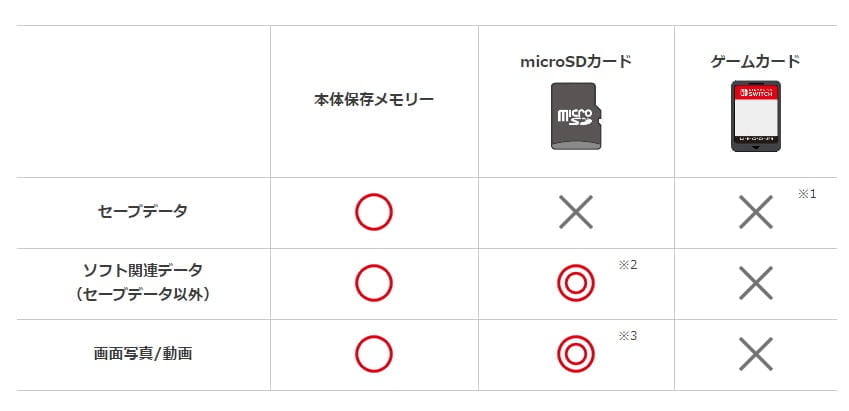
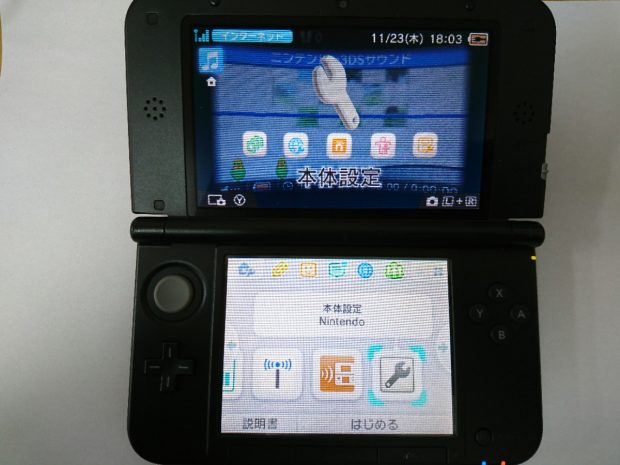
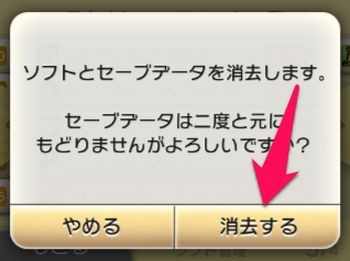
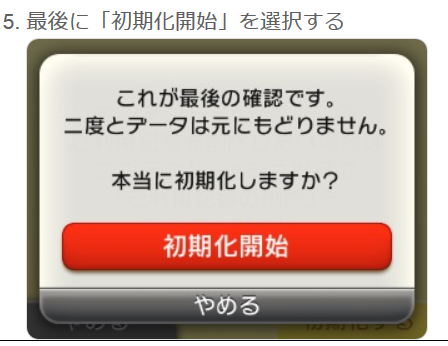
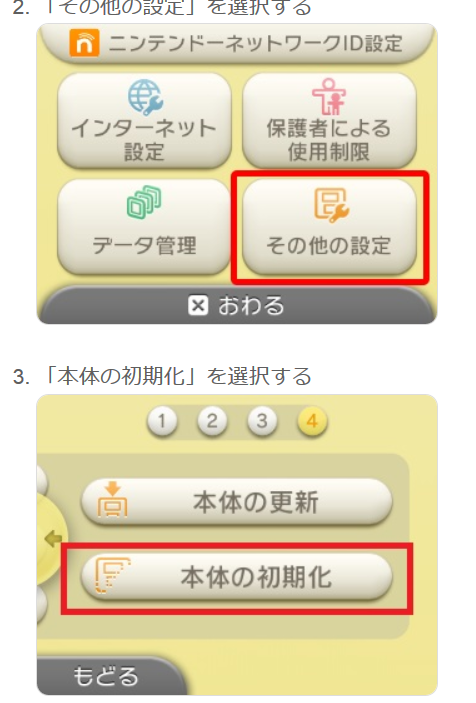
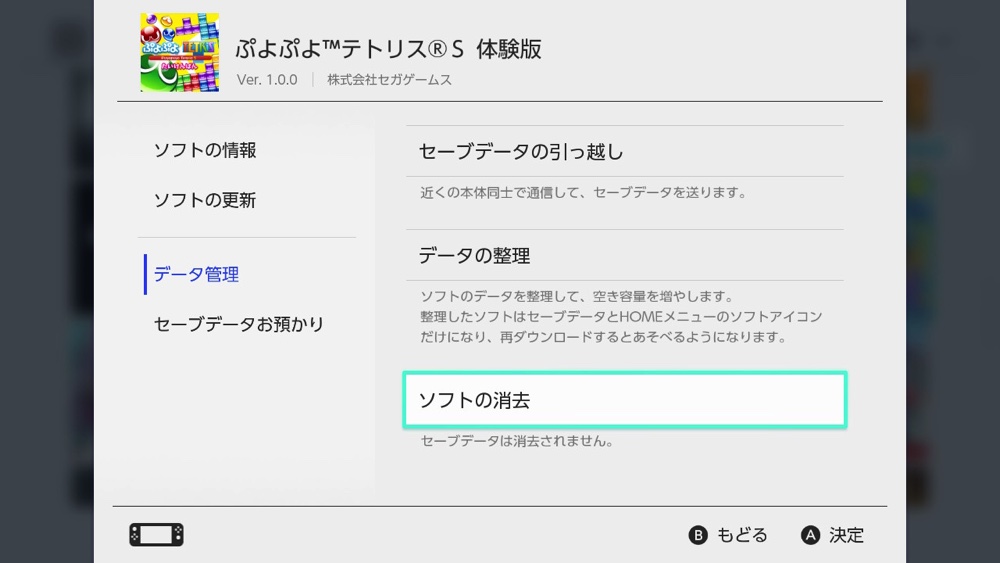
※"Nintendo 3DS"フォルダにはダウンロードソフトやそのセーブデータなどが保存されています(写真データは含まれていません)。 ※"Nintendo 3DS"フォルダ内のデータを改変したり、ファイルの移動や消去、ファイル名の変更をしたりしないでください。3DS 体験版ソフト (ダウンロードソフト)削除方法 まず3DSのメニュー下画面から 「本体設定」 を選びます。 「データ管理」 を選びます。 「ニンテンドー3DSのデータ管理」 を選択。 「ソフト管理」 を選択。 消したい体験版やダウンロードソフトを選択 します。 消去を押します。 確認メッセージが表示されるので 「消去する」 を押します。 これで消えるデータ 3DS本体を初期化すると以下のデータが削除されます 本体保存メモリ内のセーブデータ(フレンドリストやおしらせリスト,歩数など) 本体内蔵ソフトのセーブデータ 本体保存メモリ内のすべての写真 本体の設定情報 本体に追加したソフト
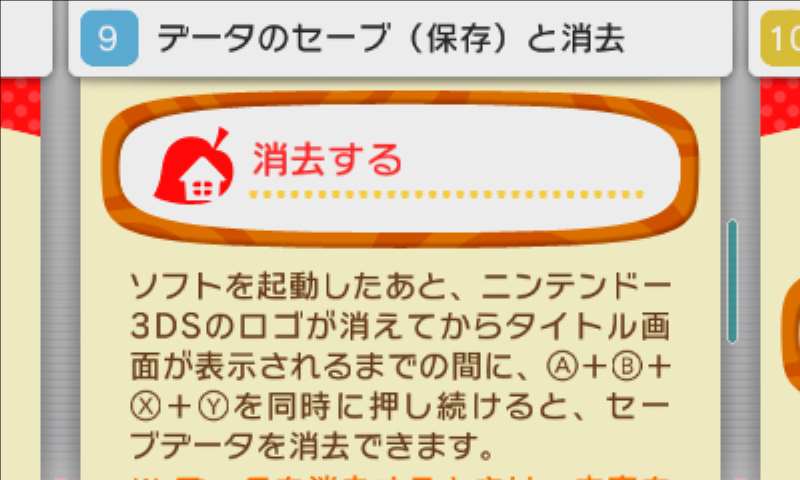
セーブデータは以下の手順で消去できます。 1本体のhomeメニューで「本体設定」→「データ管理」を選ぶ 2「ニンテンドー3dsデータ管理」→「追加データ管理」を選ぶ 3「めがみめぐり」で「消去」を選んで消去する ダンロード版では、根本的に3dsからソフト削除をしようとすると、 「ソフトとセーブデータを消去する」を選択できます。 この選択を入れた状態で削除し、再度桃鉄17をダウンロードすれば、 削除できた状態からプレイすることができます。DSソフトのデータ消去法 DSソフトのデータ初期化方法って、あまり知られていないようですね 転売防止のつもりなのか、公式Q&Aはもちろん、説明書にも載っていないことが多いです。 いくつか見かけました。 どうも気になったので、ここに書いておきます。 です。 です。 「桃太郎電鉄DS」もA+B+X+Y+L+Rで消せます。 ただし、タイミングはシビアなよう
3ds ソフト セーブ データ 消去のギャラリー
各画像をクリックすると、ダウンロードまたは拡大表示できます
 |  | |
 |  |  |
 |  |  |
「3ds ソフト セーブ データ 消去」の画像ギャラリー、詳細は各画像をクリックしてください。
 |  |  |
 |  |  |
 |  |  |
「3ds ソフト セーブ データ 消去」の画像ギャラリー、詳細は各画像をクリックしてください。
 | |  |
 |  |  |
 |  |  |
「3ds ソフト セーブ データ 消去」の画像ギャラリー、詳細は各画像をクリックしてください。
 |  | |
 |  | |
 |  |  |
「3ds ソフト セーブ データ 消去」の画像ギャラリー、詳細は各画像をクリックしてください。
 |  |  |
 |  |  |
 |  |  |
「3ds ソフト セーブ データ 消去」の画像ギャラリー、詳細は各画像をクリックしてください。
 |  |  |
 |  |  |
 |  |  |
「3ds ソフト セーブ データ 消去」の画像ギャラリー、詳細は各画像をクリックしてください。
 |  |  |
 |  |  |
 |  |  |
「3ds ソフト セーブ データ 消去」の画像ギャラリー、詳細は各画像をクリックしてください。
 |  |  |
 |  |  |
 | | |
「3ds ソフト セーブ データ 消去」の画像ギャラリー、詳細は各画像をクリックしてください。
 |  | |
 |  |  |
 |  |  |
「3ds ソフト セーブ データ 消去」の画像ギャラリー、詳細は各画像をクリックしてください。
 |  |  |
 | ||
 |  | |
「3ds ソフト セーブ データ 消去」の画像ギャラリー、詳細は各画像をクリックしてください。
 |  |  |
 |  |  |
 |  |  |
「3ds ソフト セーブ データ 消去」の画像ギャラリー、詳細は各画像をクリックしてください。
 |  |  |
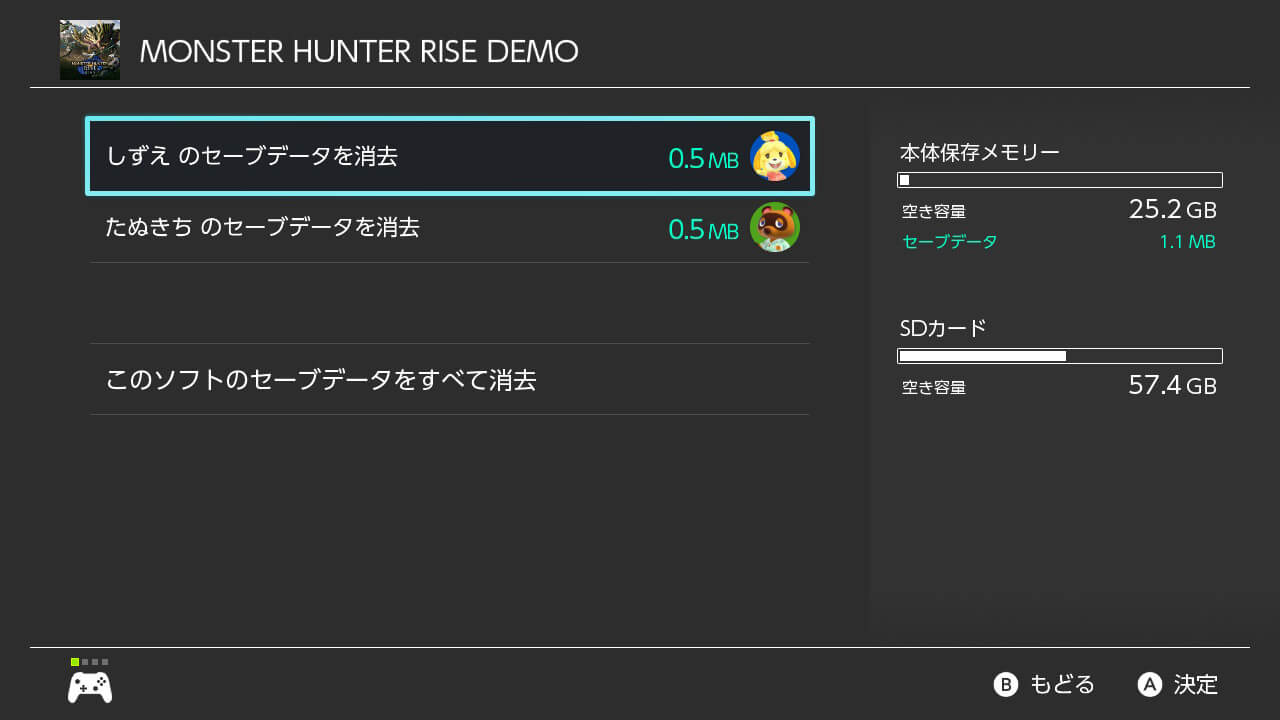
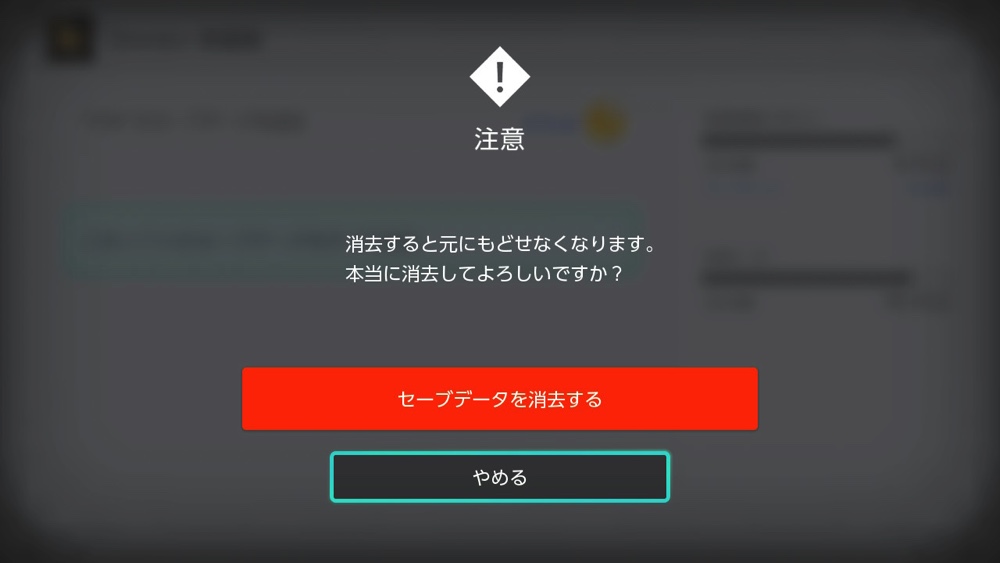
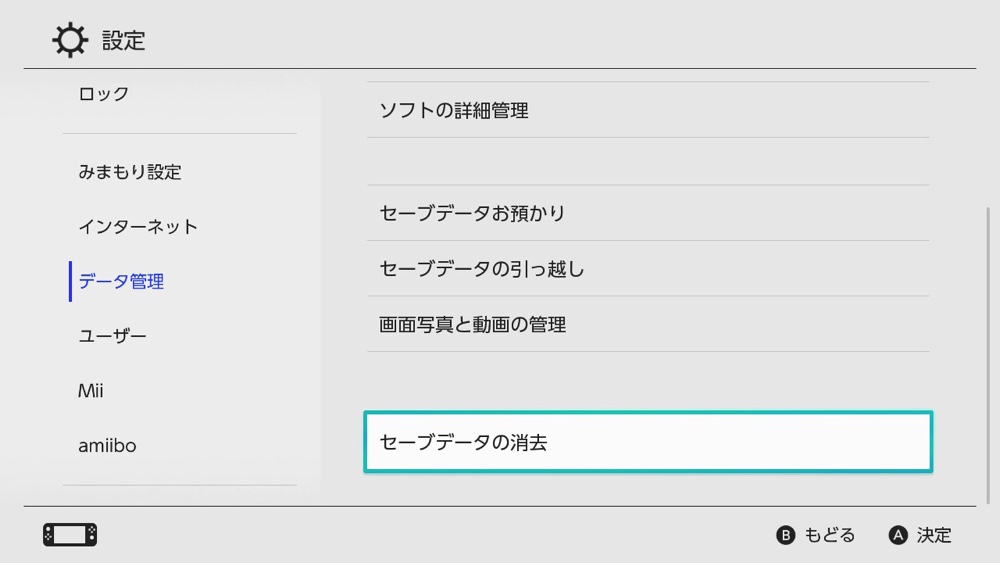
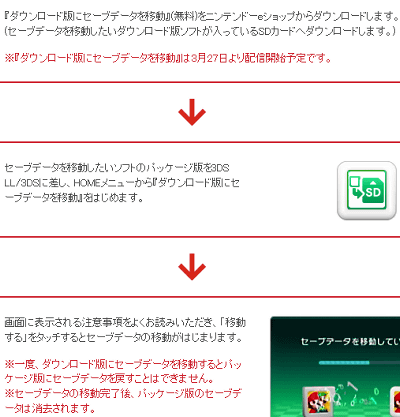
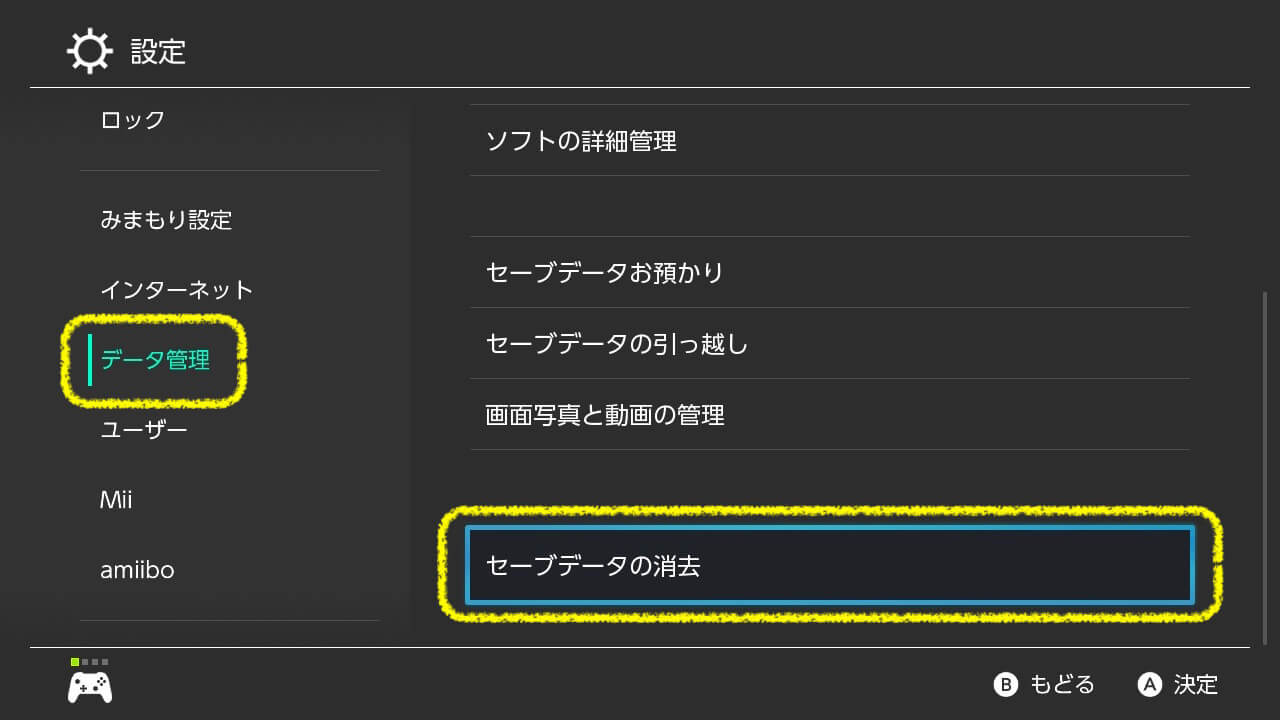
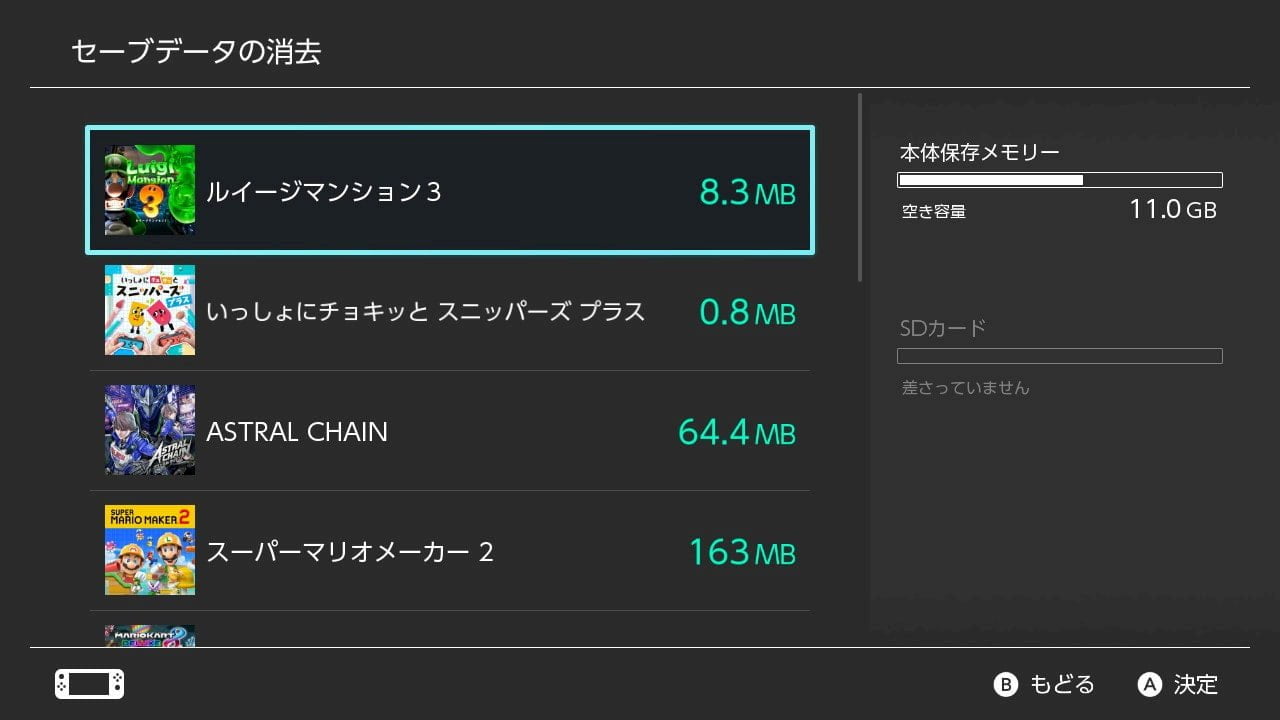
バックアップの手順 バックアップするには2種類の方法があります 「本体設定」の「データ管理」から消去したいソフトを選択して、消去をタッチします。 ソフトとセーブデータの両方を消去するか、セーブデータをバックアップしてソフトを消去するかを選択することができます。 セーブデータを残しておきたいときは「セーブデータをバックアップしてから セーブデータ消去から消去したいソフトを選択 セーブデータを消去するユーザを選択 セーブデータを消去する ポケモンソフトリセットのやり方 ここで、勘違いしている人がいるかもしれませんが、ソフトリセットは初期化ではありません。


0 件のコメント:
コメントを投稿